-
Ofimàtica

No existeix un planeta B
Una de les característiques que ens diferencien d’altres animals és la capacitat i l’afany per comunicar-nos. Som animals comunicatius, i l’intercanvi d’informació amb els altres membres de la nostra espècie és una necessitat que tenim. Podem fer servir la veu, però amb ella només arribem a qui està a prop. En canvi, gràcies a la ràdio, la televisió o internet podem comunicar-nos de manera gairebé instantània amb qualsevol punt del planeta. Per exemple, la Greta Thunberg intenta conscienciar la població mundial, sobretot la ciutadania més jove, de la necessitat d’actuar de forma urgent per protegir el planeta, d’adoptar immediatament hàbits que ajudin a combatre el canvi climàtic. No tenim un altre planeta! Amb aquest objectiu, la Greta fa discursos, surt al carrer i penja vídeos a internet.
Sigui com sigui, el seu objectiu és sempre el mateix: comunicar les seves idees a les persones.
-
Utilitzarem un full de càlcul (Libreoffice) per treballar dades numèriques obtingudes d'Eurostat, concretament les corresponents al PIB per càpita (B1GQ) dels 27 països que constituïen l'Unió Europea fins el 2022, tal com ens indica al llibre de text, les podem trobar a l'arbre de la base de dades i descarregar el fitxer amb la icona de la fletxeta avall (nama_10_pc.tsv.gz) que haurem de descomprimir i finalment, obrir el fitxer nama_10_pc.tsv amb el Libreoffice Calc.
Per comoditat, us els deixo a l'àrea de fitxers.
Procediment
- Un cop descarregat i obert el fitxer, importarem el text amb les opcions que ens ofereix per defecte.
- Seleccionarem les files de la 1 a la 44, copiarem la selecció i l'enganxarem en un nou document de full de càlcul que haurem obert amb antelació. Un cop enganxada la selecció, eliminarem totes les files que no corresponguin al codi d'un país, exceptuant la fila que comença per CLV10_EUR_HAB,B1GQ,EU27_2020.
- Podem seleccionar files no contigües prement la tecla Ctrl i clicant selectivament a les files que vulguem escollir o eliminar com en l'exemple següent.

- Cal tenir present que alguns dels països que surten a les dades, no formen o ja no formen part de l'Unió Europea (UK Gran Bretanya, CH Suïssa, etc ...) però els podem deixar igualment.
- Algunes de les caselles de dades incorporen caràcters no numèrics com (b, d, e, p, : ) que haurem d'eliminar amb l'ajuda de la funció de Cerca i reemplaça (Ctrl + H). Ens caldrà seleccionar tot el rang de cel·les B2:AC39 fet que suposarà prescindir explícitament de les dades anteriors a 1995 perquè no disposem de dades d'alguns països i dir-li al full de càlcul que ens substitueixi totes les ocurrències dels caràcters indicats per un espai buit. Si ens volem estalviar de repetir l'operació per cadascun d'ells, podem emprar el que s'anomena "Expressions Regulars", molt habituals en tota mena de llenguatges de programació, indicant l'expressió [: p e b d] com a patró a cercar i quan li donem a Reemplaça-ho tot, ho farà d'una tacada

-
Oberta el dilluns, 13 de novembre 2023, 00:00
Procediment
- Un cop endreçades les dades seleccionarem amb l'ajuda de la tecla Ctrl les files corresponents a Espanya (ES), França (FR), l'Unió Europea (EU27) i la primera fila amb les etiquetes de les diferents columnes, ens quedarà quelcom semblant a

- Copiarem les files seleccionades (Ctrl + C), obrirem un nou document (Ctrl + N) de full de càlcul i després de seleccionar la cel·la A1, clicarem amb el botó de la dreta del ratolí per enganxar la selecció prèvia amb l'opció Enganxament Especial / Transposa.

- Les dades ens quedaran en columnes i podrem modificar els títols de les capçaleres per quelcom més visible i significatiu. Per exemple Espanya (PIB) per capita en lloc de CLV10_EUR_HAB,B1GQ,ES i eliminarem també les files de la 30 a la 49, perquè als registres anteriors no hi consten dades d'Espanya. No us oblideu de la columna corresponent als anys i el fet que caldrà invertir, l'ordre dels anys del full original, de tal manera que ara a la cel·la A2 hi constarà el 1995.

- Fent doble clic a la línia divisòria dels encapçalaments de les columnes, els podem autodimensionar per millorar-ne la visualització i finalment ens quedaria el full netet i a punt de representar gràficament.

- Seguint les indicacions del llibre, seleccionem totes les cel·les amb contingut i cliquem a la icona d'inserir un diagrama.

- Seguim amb les indicacions del llibre

- Seguim amb les indicacions del llibre i afegim un títol com "Comparativa Evolució PIB per càpita" , finalment, corregim el zero de l'Eix Y i ens quedarà un gràfic moníssim 😍

-
Oberta el divendres, 3 de novembre 2023, 00:00
Aquest cop obtindrem les nostres dades sobre la població de Catalunya a l'Institut d'estadística de Catalunya.
A la secció Dades hi trobarem un caramull d'informació que podrem descarregar i posteriorment, processar. Us caldrà anar clicant segons indica la seqüència següent:

Si obrim el fitxer t15231.csv que acabem de descarregar, ens trobarem el següent contingut:
Població a 1 de gener. Per sexe i grups d'edat
Catalunya. 2023 (p)
Font: Idescat. Estimacions de població.
(p) Dada provisional.
Institut d'Estadística de Catalunya
https://www.idescat.cat/indicadors/?id=aec&n=15231&tema=XIFPO
;Homes;Dones;Total
De 0 a 4 anys;158104;150066;308170
De 5 a 9 anys;195084;183634;378718
De 10 a 14 anys;223441;209014;432455
De 15 a 19 anys;226427;209609;436036
De 20 a 24 anys;221448;204985;426433
De 25 a 29 anys;228566;219303;447869
De 30 a 34 anys;244099;239161;483260
De 35 a 39 anys;257638;258438;516076
De 40 a 44 anys;313750;307075;620825
De 45 a 49 anys;345700;332499;678199
De 50 a 54 anys;308706;300975;609681
De 55 a 59 anys;274391;278336;552727
De 60 a 64 anys;230862;249422;480284
De 65 a 69 anys;192227;217323;409550
De 70 a 74 anys;164319;196676;360995
De 75 a 79 anys;133811;171436;305247
De 80 a 84 anys;81645;114724;196369
De 85 a 89 anys;56928;99866;156794
De 90 a 94 anys;23245;53665;76910
De 95 a 99 anys;4547;15373;19920
De 100 anys i més;429;2109;2538
Total;3885367;4013689;7899056La part que ens interessa, l'he ressaltada en color blau. Si ara, eliminem el contingut que no està en blau, guardem els canvis i intentem obrir el fitxer modificat amb el LibreOffice, aquest ens oferirà el diàleg d'importació següent:
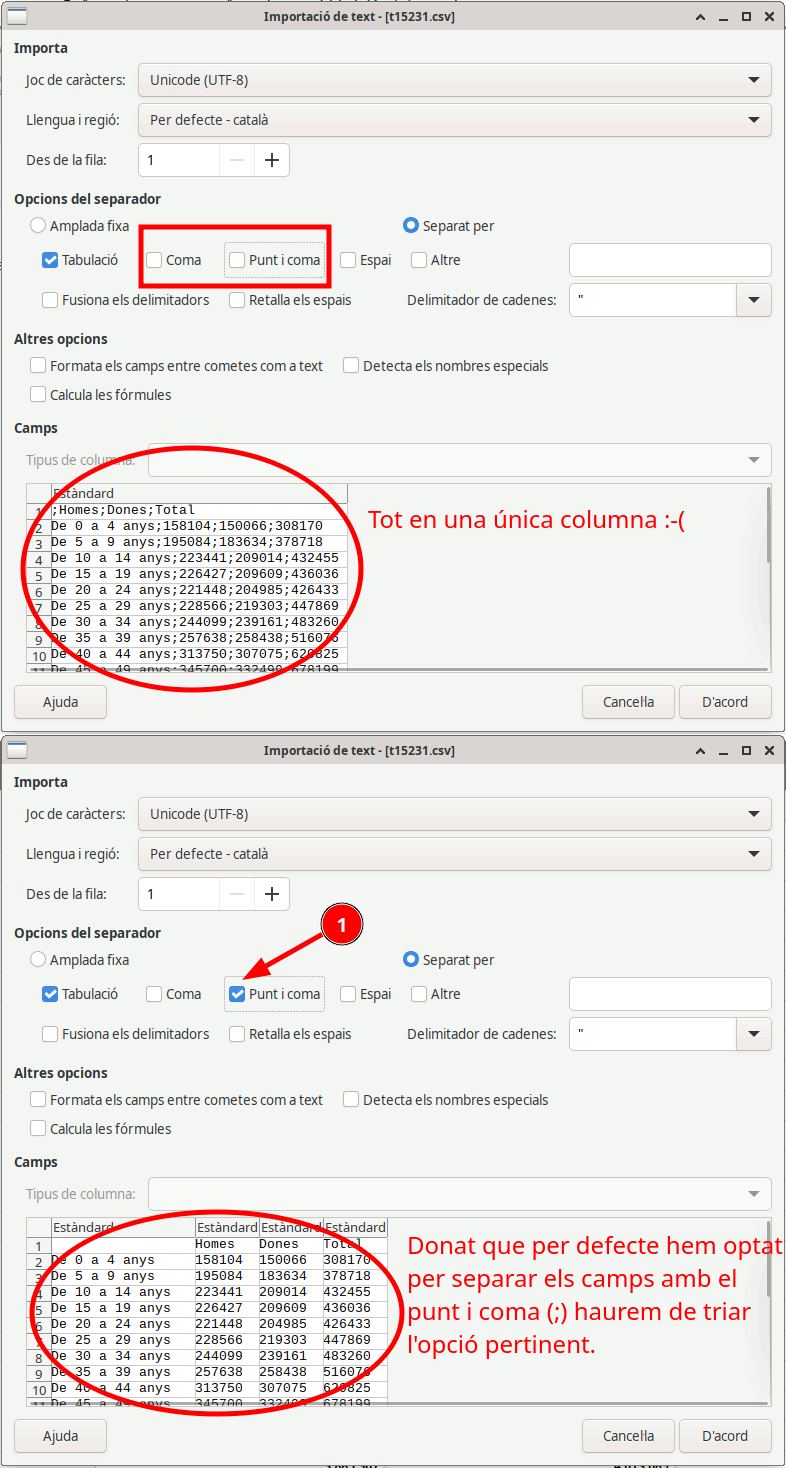
I ja podrem processar les dades tal com ens indica el llibre. Afegirem, doncs, dues columnes per consignar-hi els percentatges (pàg 47 del vostre llibre).
L'expressió a extrapolar amb la tècnica de clicar al quadradet negre de la diagonal inferior dreta de la cel·la seleccionada, serà quelcom semblant a:

Continuem i realitzem els canvis proposats a la pàgina 47 i 48 del vostre llibre, format numèric en percentatge i fem negatius els valors dels percentatges corresponents als homes.
A continuació, clicant la tecla Ctrl seleccionarem les columnes Franges d'edat, %Homes i %Dones i inserirem el diagrama de barres apilades. No us oblideu d'arrear el següent:
- Etiquetes de les franges d'edat a l'esquerra. Us caldrà seleccionar l'eix vertical i indicar-ho a Formata l'Eix / Posicionament i escollir l'opció de Per fora a l'inici.
- Valors dels percentatges d'homes en positiu ( Codi de format 0,00" " %;0,00" "% ). Ara seleccionareu l'eix horitzontal i arribareu a Formata l'Eix / Números on després de desactivar el format d'origen, indicareu el codi de format pertinent.
I el resultat final hauria de semblar-se al següent:

Us deixo una breu explicació de les piràmides de població,
I el fitxer amb les dades recollides de l'INE que us farà falta per complimentar la tasca.
-
Oberta el dimarts, 12 de novembre 2024, 00:00
Elaborarem un climograma amb les dades obtingudes de les sèries climàtiques de Barcelona (Des del 1780), ens les ofereix el Servei Meteorològic de Catalunya, conegut popularment com a Meteocat.
Descarregarem les sèries corresponents a precipitació acumulada mensual i temperatures mitjanes mensuals.
Clicarem amb el botó de la dreta del ratolí damunt de la pàgina amb els valors de les sèries, escollirem l'opció Desa com a ... o bé directament amb la combinació Ctrl + s, finalment i malgrat que no sigui estrictament necessari, modificarem l'extensió txt per tsv abans d'obrir el fitxer amb el Libreoffice Calc.
Abans d'encarar la realització del nostre climograma, haurem d'escollir l'any i la nostra tria es decantarà pel 1800, posteriorment haurem de seleccionar les dades i organitzar-les.
Escollirem la fila amb els epígrafs de l'any i els mesos i l'enganxarem transposada en un nou full de càlcul que anomenarem climo1800, de fet, si recordem que en prémer la tecla Ctrl podem seleccionar diferents files simultàniament, hi afegirem la fila corresponent a la sèrie del 1800, tant en el cas de les precipitacions com en el de les temperatures.
Ens hauria de quedar quelcom semblant al següent:

I ara ja podem seguir les indicacions de l'apartat 8 del vostre llibre per elaborar el nostre climograma.
Fins a aconseguir quelcom molt semblant al següent:
Compte !!!, al vídeo, malgrat que es diu el correcte, l'eix Y secundari no s'escala correctament, compareu les captures següents.


-
Oberta el dimecres, 6 de novembre 2024, 00:00
Tot sovint ens pot interessar mostrar les diferents etapes d'un procés sense necessitat de fer un screencast, penjar el vídeo resultant a alguna plataforma (Vimeo, Youtube, etc ...) i inserir-lo a la nostra tasca.
Anem a veure com amb l'ajuda dels programaris Gimp i Flameshot ( també disponibles per a Windows i Mac), podem crear un gif animat amb les característiques que creguem oportunes.
D'exemple us he proporcionat unes imatges d'un stick man a les que podreu incorporar un diàleg amb l'ajuda del Flameshot.
Simularem, doncs, un salt de longitud minimalista, que incorpori en cada fotograma una referència numèrica que podem incorporar amb l'ajuda del Flameshot.

i que ens ajudarà a organitzar l'estructura del nostre gif.
La tramesa de la tasca consistirà en pujar la vostra imatge a Postimages i incorporar-la com a imatge en línia utilitzant l'editor, com en l'exemple següent.

A continuació hi trobareu les imatges que haureu de renombrar per organitzar-les segons la proposta de la tasca.
-
